Comment Publier Un livre sur Amazon KDP

Aujourd’hui dans cette vidéo, je vais vous montrer comment publier son premier livre sur Amazon KDP. Et pour ce faire, c’est très simple, vous allez dans votre compte Amazon KDP et ensuite, vous cliquer sur « Créer un nouvel ouvrage ou une nouvelle série>>
. Ensuite, vous cliquez sur créer un livre broché. Vous allez atterrir sur cette page(Capture d’écran)

Si votre livre est en français, vous choisissez français, ensuite vous descendez en bas, vous mettez le titre de votre livre et tout juste en bas, vous mettez le sous-titre de votre livre. Alors, notez que c’est facultatif.

Et là où vous descendez encore en bas, si votre livre est une série, vous cliquez sur « Ajouter une série ». Si c’est le premier livre de votre série, là vous créez votre série. Par contre, si c’est un livre qui sera ajouté à une série qui est existante, là vous choisissez la série existante et vous passez. Mais notez que cette partie est facultative.
Le numéro d’édition, si vous avez un numéro d’édition, vous le mettez là-bas. Par contre, sachez aussi que c’est facultatif. Ensuite, vous descendez en bas, vous mettez prénom et nom de l’auteur. S’il y a un contributeur qui a contribué à la création de votre livre, vous le mettez aussi juste en dessous.

Ensuite, vous descendez encore en bas, vous mettez la description de votre livre. Une fois mis, vous descendez encore en bas, vous choisissez le droit d’auteur. Si ce livre vous appartient, vous cliquez sur « Je détiens les droits d’auteur et possède les droits de publication requis ». Par contre, s’il s’agit d’une œuvre du domaine public, là vous cliquez sur le deuxième rond.
Ensuite, vous descendez en bas. On vous demande à savoir si l’image ou contenu à connotation sexuelle. Si c’est oui, vous cliquez oui, sinon vous cliquez non. Ensuite, vous descendez en bas, vous choisissez l’âge, l’âge minimum de ceux qui liront votre livre.
Ensuite, vous descendez en bas. On vous dit de sélectionner le pays dans lequel vous pensez réaliser la majorité des ventes de vos livres. Alors si le livre est en anglais, je vous conseille de choisir Amazon.com. Si le livre est en français, je vous conseille de choisir Amazon.fr. Ensuite, vous descendez en bas, vous choisissez la rubrique qui correspond à votre livre. Si votre livre est un roman, vous choisissez la rubrique roman. Si votre livre est un livre d’adolescents, vous choisissez la rubrique d’adolescents. Si votre livre est un manga, alors vous choisissez la rubrique du manga, etc.
Ensuite, vous descendez en bas, on vous demande à savoir si le livre dont le contenu intérieur est restreint. Par exemple, les journaux, donc si votre livre c’est un journal ou bien un carnet de note, là vous cliquez sur le premier carreau. Par contre, si c’est un livre à impression en gros caractère, c’est-à-dire un roman, des livres remplis de textes, là vous cochez le deuxième rond.
Ensuite, vous descendez en bas maintenant, vous mettez les différents mots-clés liés à votre livre.. Ensuite, vous cliquez sur enregistrer et continuer.
Vous allez être redirigé vers cette page là, où on vous demandera d’attribuer un code ISBN. Donc si vous avez un code ISBN, vous laissez cette partie, mais si vous n’avez pas de code ISBN, vous cliquez sur attribuer un code ISBN.

Ensuite, vous descendez maintenant, vous choisissez la couleur de votre livre, soit en blanc noir ou bien en couleur ou bien en papier crème. C’est à vous de voir, vous choisissez la partie qui vous intéresse. Ensuite, vous descendez en bas, vous sélectionnez les dimensions de votre livre. C’est très important. Si vous avez écrit le livre sur Word, il suffit d’aller dans l’option dimension et vous verrez la dimension exacte de votre livre.

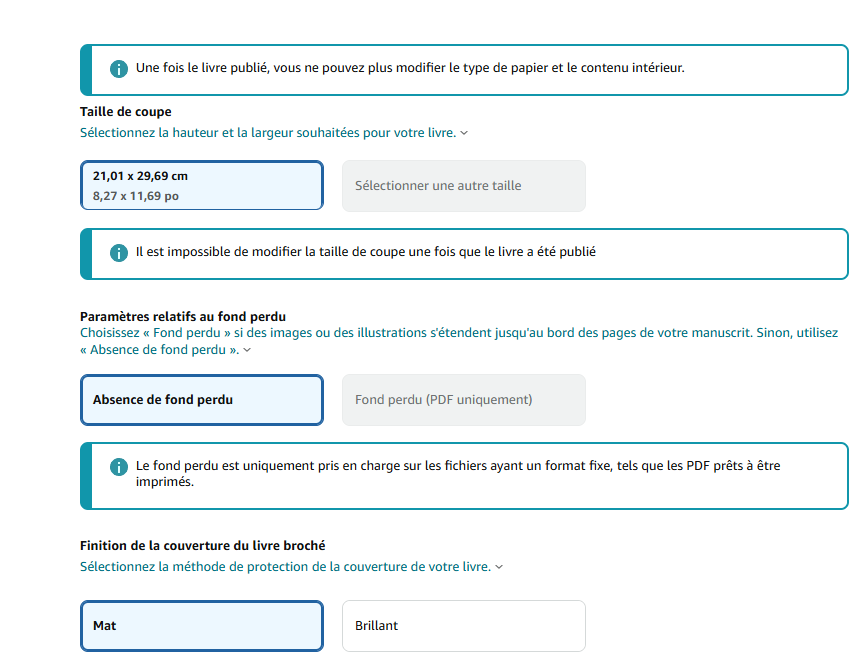
Et ensuite, laissez tomber le reste. Vous descendez juste en bas, vous téléchargez votre manuscrit. Une fois le manuscrit téléchargé, vous descendez encore en bas, vous téléchargez la couverture de votre livre.
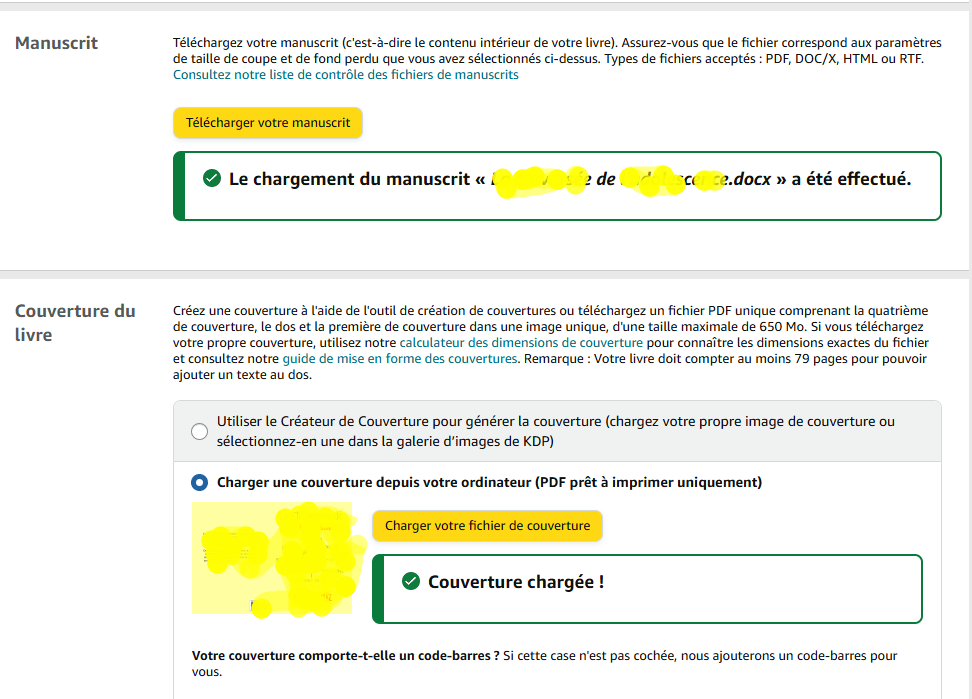
Et là, vous descendez en bas encore, on vous dit est-ce que ce contenu est généré par l’IA ? Si c’est généré par l’IA, vous cliquez sur oui. Ensuite, vous sélectionnez si c’est certaines sections sans modification, avec un minimum de modifications ou certaines sections qui ont fait l’objet de nombreuses modifications, etc. Donc vous choisissez celle qui vous intéresse ou bien celle qui est adaptée à votre livre.
. Vous descendez en bas, c’est pareil avec l’image. Si vous avez utilisé des images dans votre livre. Pareil aussi avec la traduction.

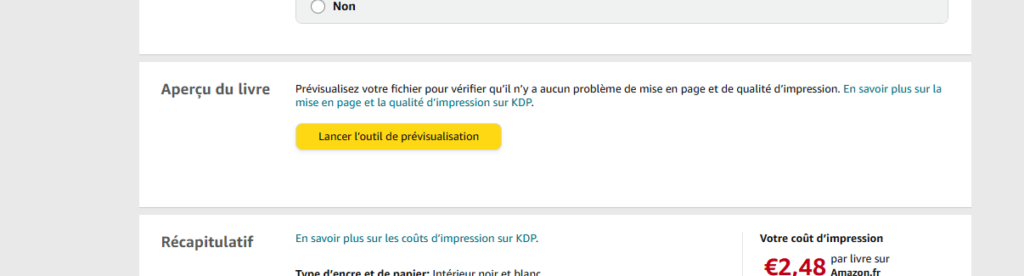
Ensuite, vous descendez juste en bas, vous cliquez sur lancer l’outil de prévisualisation. Et c’est ce qui vous permettra de vérifier si votre livre n’a pas d’erreurs. Donc s’il n’y a pas d’erreurs, vous cliquez sur Approuver et là, vous descendez en bas ici, vous cliquez sur Enregistrer et continuer.
Ensuite, vous serez redirigé vers une page où vous allez maintenant mettre les prix ou bien le prix de votre livre. Et une fois le prix mis, vous descendez en bas, vous cliquez sur Enregistrer et publier. Donc voici en quelques étapes comment publier un livre sur Amazon KDP.
