Comment Monétiser une chaîne YouTube.


vous avez atteint la monétisation sur YouTube et vous ne savez pas comment procéder pour paramétrer votre chaîne à la monétisation. Eh bien dans cet article je vais vous expliquer étape par étape comment paramétrer sa chaîne YouTube, créer son compte AdSense et de quelle façon vous pourriez recevoir votre code AdSense pour la validation et la monétisation totale de votre chaîne YouTube.
Alors, avant de penser à monétiser votre chaîne youtube, il faut nécessairement atteindre les 1000 abonnés, les 4000 heures de visionnage et ça, c’est pour les vidéos long format. Et si vous voulez utiliser les vidéos court format, appelées shorts, vous devez atteindre 1000 abonnés et 10 millions de vues totalisées sur toutes vos vidéos shorts. Une fois que cette étape est franchie, vous pouvez maintenant penser à monétiser votre chaîne.
Première étape
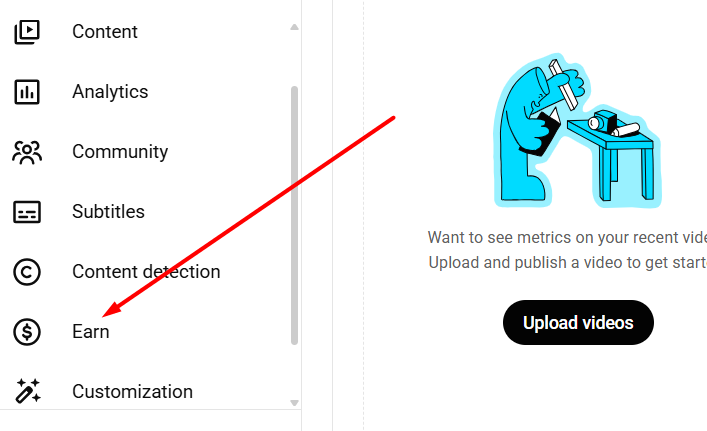
vous allez dans votre YouTube Studio, ensuite vous descendez juste en bas, vous cliquez sur l’onglet Revenus, comme l’indique dans la capture d’écran, juste en dessous.
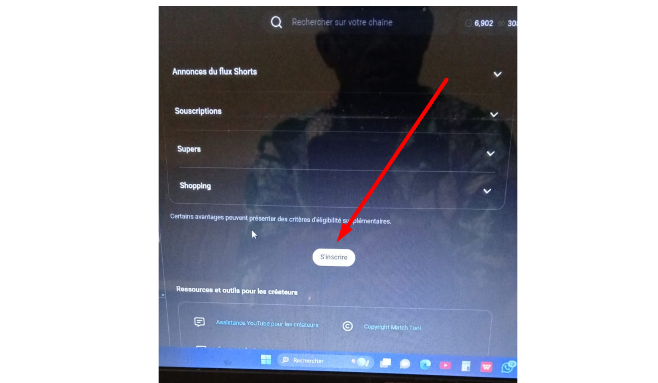
Ensuite vous serez redirigé vers le bas et vous verrez l’option s’inscrire. Donc vous cliquez sur s’inscrire et vous serez directement redirigé vers cette page dont la capture d’écran se trouve juste en bas.
Ensuite, vous serez redirigé vers cette page où vous aurez à remplir ces trois étapes. Il y a l’étape numéro une, l’étape numéro deux, l’étape numéro trois. (Capture d’écran)
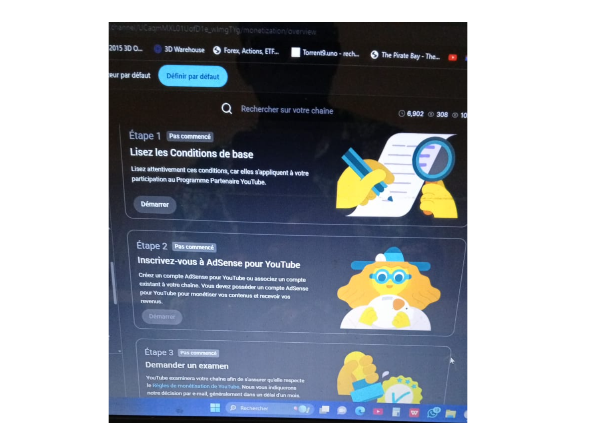
Lorsque ces trois étapes seront remplies correctement, votre chaîne sera bien monétisée. Donc, on va commencer avec l’étape numéro une.
Vous descendez en bas, vous cliquez sur « Démarrer » et on vous demandera de lire les conditions de base. Donc si vous voulez, vous lisez. Ensuite vous descendez juste en bas, vous cochez et vous validez. Et voilà, l’étape numéro une est terminée. Ensuite, vous serez redirigé vers l’étape numéro deux.
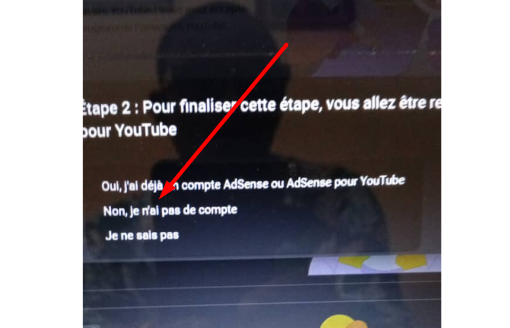
Vous cliquez sur démarrer et là, vous serez redirigé vers cette page où on vous demandera si vous avez déjà un compte Adsense ou Adsense pour YouTube.
Ou vous n’avez pas encore de compte, ou encore vous ne savez pas.
Donc je vous conseille d’aller vérifier. Si vous avez déjà un compte Adsense vous cliquer sur oui, j’ai déjà un compte Adsense, mais si vous n’avez pas de compte Adsense, vous cliquez sur non, je n’ai pas de compte Adsense.
Alors dans ce cas, je vous précise qu’il faut bien vérifier parce que sur Adsense, chaque personne doit en créer qu’un compte.
Donc si vous créez plus d’un compte sur Adsense, vous risquez d’être bloqué. Donc veuillez bien vérifier avant de vous lancer dans cette étape numéro deux. Donc dans notre cas ici je vais choisir non je n’ai pas de compte. Puis vous cliquez sur continuer.
Ensuite, vous serez redirigé vers une page ou vous serez invité à choisir votre adresse mail avec laquelle vous allez créer votre compte Adsense. Une fois que cela est choisi, vous serez encore redirigé vers une page où vous allez commencer par configurer votre compte Adsense, comme l’indique dans la capture d’écran ci-dessous.
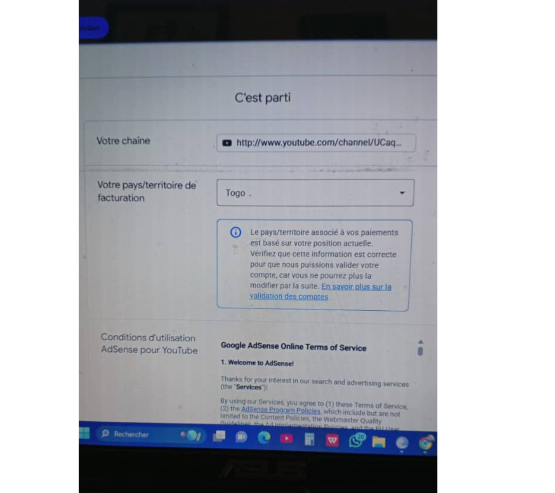
Pour la configuration du compte AdSense, au niveau de votre pays slash territoire de facturation, Bon, moi je suis au Togo. Si vous êtes en Côte d’Ivoire, vous choisissez la Côte d’Ivoire. Donc je vous invite à choisir votre pays. Et là, vous descendez en bas et vous cochez « J’ai lu et accepté les conditions d’utilisation », puis vous cliquez sur l’onglet en bleu « Configurer le compte ».
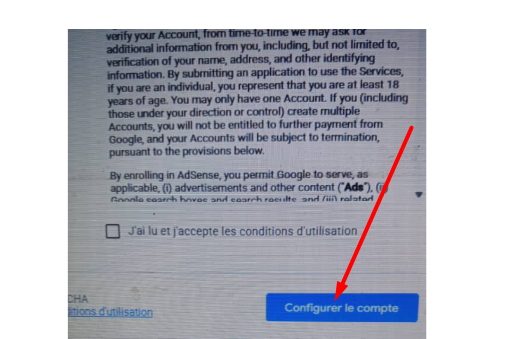
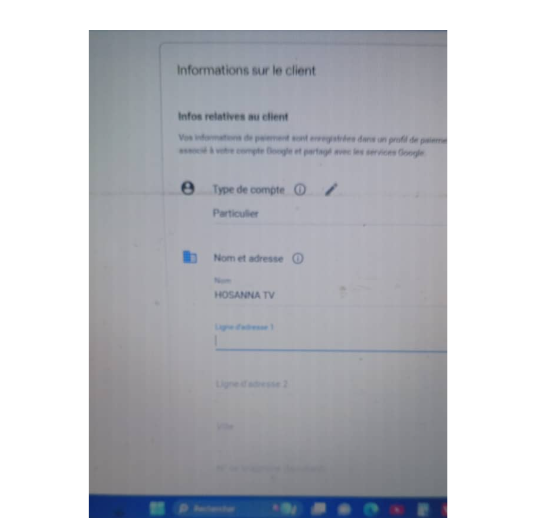
Voilà, ensuite, vous serez redirigé vers une autre page où vous allez configurer votre compte.
La configuration du compte ici consiste à mettre votre nom, votre prénom, la ligne adresse 1, ligne adresse 2.
Je précise que ces deux lignes-là permettront à Adsense de vous envoyer le code Adsense. Donc, il faut savoir ce qu’il faut mettre là-bas. Il faut mettre l’adresse exacte, avec les numéros de la boîte postale, pour que votre code puisse venir dans votre pays.
Et si vous ne savez pas ce qu’il faut faire, je vous prie de me contacter et vous trouverez mes coordonnées dans la page contact et comme ça, je pourrai vous aider à mettre les vraies adresses là-bas.
Ensuite, vous descendez en bas, au niveau de ville, vous mettez la ville dans laquelle vous êtes et ensuite, vous descendez, vous mettez votre numéro de téléphone. Je précise que ça c’est facultatif.
Si tout a été bien fait, vous cliquez sur valider et vous serez redirigé,vers une page comme ceci, (capture d’écran en dessous).
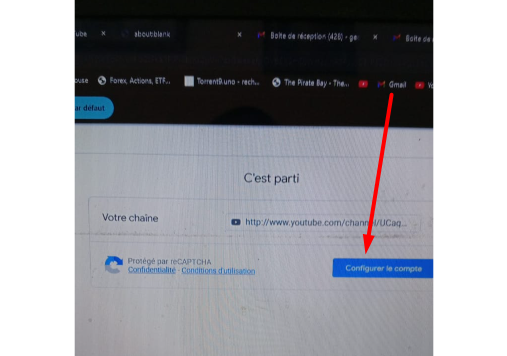
Donc vous cliquez sur l’onglet redirigé vers YouTube et là vous serez redirigé vers YouTube Studio et je pense que l’étape numéro 2 serait en cours.
Donc Adsense va analyser votre compte et va voir si tout a été bien fait. Lorsqu’ils validerons le compte vous serez redirigé vers l’étape numéro 3.
Et l’étape numéro 3, elle consiste à analyser votre chaîne. Et s’il n’y a pas de défaut, si votre chaîne a respecté toutes les règles, la chaîne sera monétisée.
Maintenant, il vous reste à générer au moins 10 euros avec votre chaîne afin que YouTube puisse vous demander d’aller vérifier votre adresse avec votre carte d’identité ou votre passeport.
Et par la suite, il vous enverra un code à votre boîte postale. Et dès que le code sera là, vous pourrez maintenant valider votre compte Adsense et le tour est joué.
Si malgré toutes ces explications, vous vous perdez dans la configuration de votre compte je vous prie de me contacter-ici.
